
Chatbot merupakan salah satu fitur di Omnichannel Qontak yang berfungsi untuk mensimulasikan percakapan manusia melalui teks atau interaksi suara. Kini, Chatbot Qontak dilengkapi dengan Artificial Intelligence (kecerdasan buatan) yang dapat menjawab pertanyaan pelanggan berdasarkan pengetahuan dan instruksi yang telah dilatih sebelumnya. Berikut langkah-langkah untuk menggunakan AI di Chatbot Qontak.
A. Cara Menambahkan URL Sebagai Training Source
- Masuk ke menu Chatbot.
- Lalu klik “Training sources” pada bagian AI resources.
Klik “Add source” dan pilih External URL untuk menambahkan URL eksternal.
Kemudian salin eksternal URL yang Anda inginkan dan klik “Save”.
Maka penambahkan URL sebagai training source AI sedang diproses.
Kemudian akan muncul preview di mana Anda dapat melihat dan mengedit jika ada kata atau data yang tidak relevan. Jika sudah sesuai klik “Save and train”.
Maka eksternal URL tersebut sudah berhasil ditambahkan.
Jika terdapat perubahan pada website tersebut, Anda dapat memperbarui data yang ada dengan klik “Action” lalu pilih Resync.
Akan muncul pop up konfirmasi berikut dan klik “Resync”.
Akan kembali dimunculkan preview tampilan yang bisa Anda ubah dan klik “Save and train” untuk
menyimpan.
B. Cara Impor Knowledge di Chatbot AI
Selain melalui URL, Anda juga dapat menambahkan file berisikan informasi sebagai training source atau sumber pengetahuan AI pada Chatbot.
- Masuk ke menu Chatbot.
- Lalu klik “Training sources” pada bagian AI resources.
- Kemudian klik “Add source” dan pilih File upload untuk mengimpor file knowledge.
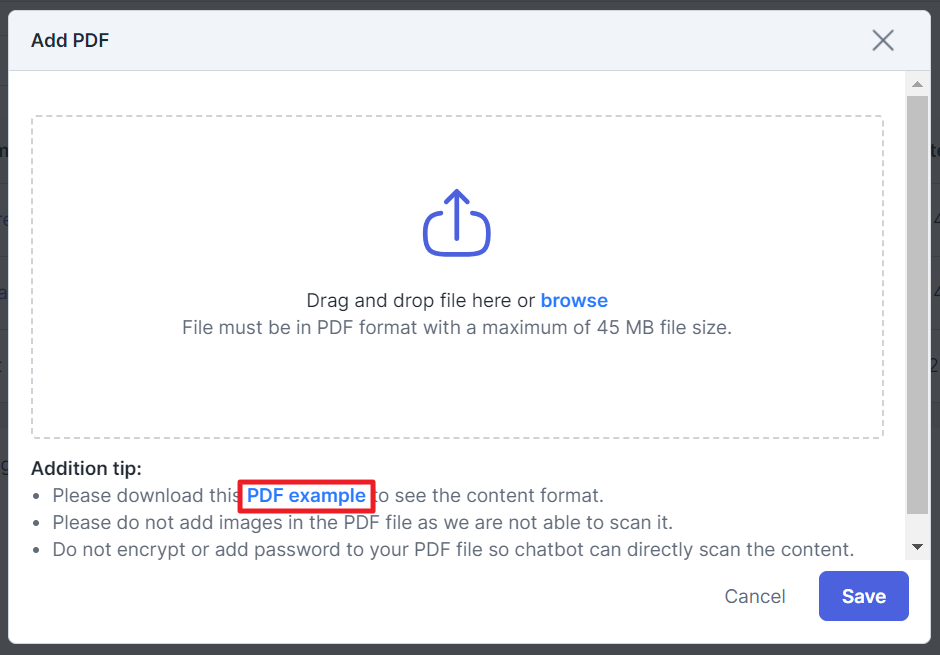
- Dan akan muncul pop up seperti ini dan Anda juga dapat klik “PDF example” untuk mengunduh contoh format.
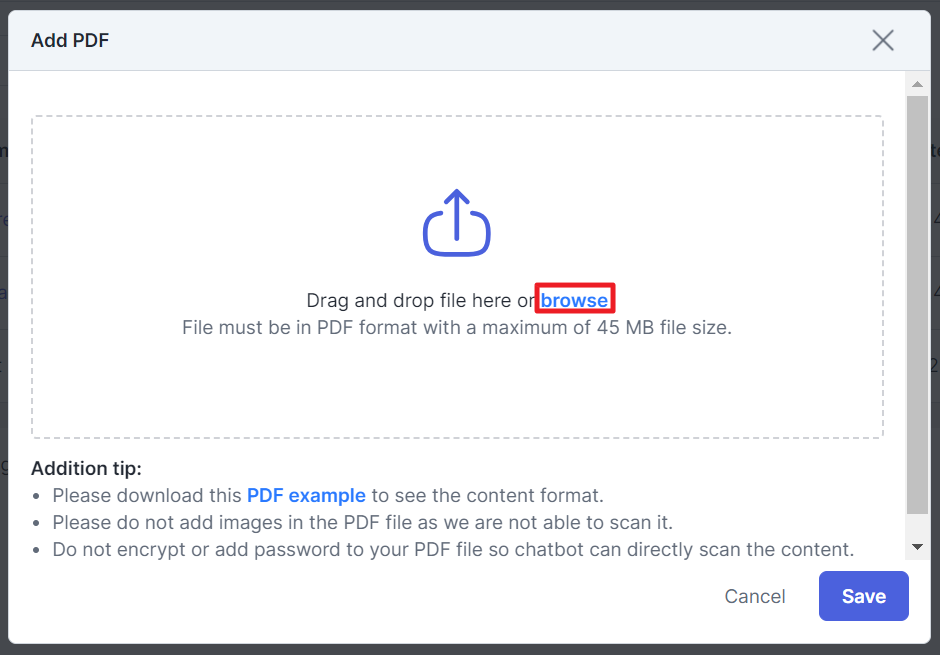
- Jika file sudah tersedia, klik “browse” atau drag file Anda pada kolom yang telah disediakan.
- Klik “Save” untuk mengimpor.
- Maka file yang Anda impor akan berstatus Processing.
- Dan jika proses berhasil, maka status akan berubah menjadi Active.
- Anda juga dapat menghapus file tersebut dengan klik “Action” dan pilih Delete.
D. Cara Menambahkan Instruksi Kustom
Klik “Custom instructions” pada bagian Training sources.
Anda dapat klik “+Set identify” untuk mengatur identitas AI.
Kemudian masukkan nama AI pada kolom Chatbot name dan panggilan AI kepada customer pada kolom Refer your customer as. Lalu klik “Save changes”.
Kemudian, Anda juga bisa mengatur tone dari penulisan AI dengan klik “+Set tone”.
Lalu pilih tone yang Anda inginkan. Dan klik “Save changes”.
Selanjutnya, Anda dapat mengatur tujuan dan bagaimana AI bersikap kepada pelanggan pada beberapa kondisi tertentu dengan klik “+Add instructions” pada bagian Custom behaviours.
Anda harus melakukan upgrade plan untuk dapat menikmati fitur ini.
Masukkan instruksi pada kolom yang tersedia dan klik “Save changes”.
Lalu Anda dapat mengatur agar AI mengalihkan pesan ke agent berdasarkan kondisi tertentu dengan klik “+Add conditions”.
Anda harus melakukan upgrade plan untuk dapat menikmati fitur ini.
Kemudian, Anda bisa memasukkan beberapa kondisi, misalnya ketika customer melakukan komplain. Dan klik “Save changes” untuk menyimpan.
Klik “Add conditions” untuk menambahkan hingga maksimal 5 conditions.
Jika semua custom instruction selesai, Anda dapat klik “Save changes”.